Abrir chamado: Recursos Humanos

Preencha o formulário o mais detalhadamente possível para executarmos sua solicitação com o máximo de precisão. Aguarde nosso contato! 

⚠️ Fique atento ao prazo de sua solicitação, pois para cada pedido existe um prazo de entrega diferente dependendo da complexidade.

Escreva aqui o que você precisa. Ex: Declarações, holerites, dúvidas etc..
Escreva todos os detalhes e informações que julgar importante para boa execução da tarefa. Não esqueça dos detalhes.
A data máxima que você precisa ter este material em mãos. Fique atento ao prazo de sua solicitação, pois para cada pedido existe um prazo de entrega diferente dependendo da complexidade.
Drag & Drop Files, Choose Files to Upload Você pode enviar até 10 arquivos.
AGUARDE O CARREGAMENTO COMPLETO DO ARQUIVO. Aqui você pode nos enviar os arquivos referentes à tarefa: imagens, documentos, vídeos e áudios. Até 10 arquivos.

Download do Catálogo PDF

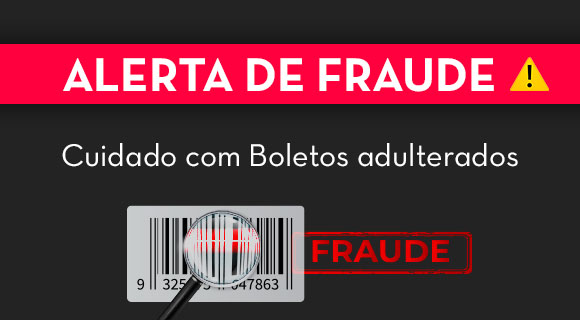
IMPORTANTE! Recebimento de Boletos Falsos.

Prezado Cliente,

Recebemos relatos de clientes informando sobre tentativas de fraudes relacionadas à boletos, em nome da nossa empresa. Esse assunto já foi tratado junto aos bancos, desde a data em que a Winebrands tomou ciência da tentativa de fraude. Com os desdobramentos do caso, verificamos que o problema é externo à Companhia, visto que outras empresas também têm relatado problemas semelhantes.

Treinamentos

Nesta página, você encontrará cursos sobre nossos produtores.
Explore o conteúdo para aprofundar seu conhecimento!

Por enquanto é só, pessoal! Em breve, mais treinamentos!

Vamos atualizar nossa assinatura de e-mail

Considerada como um cartão de visitas digital, a assinatura de e-mail imprime comprometimento, seriedade e credibilidade para uma determinada marca!
Devemos manter nossa assinatura atualizada e padronizada! Então… siga as instruções!

1. Selecione sua assinatura de acordo com seu time

Seu Nome Aqui

Seu cargo ou Setor

+55 (11) 2344-5555 | winebrands.com.br

Seu Nome
Seu Cargo ou Setor


www.ctlcomercio.com.br

2. Agora selecione seu device e siga as instruções

Adicionar ou mudar uma assinatura

  1. Abra o Gmail.
  2. No canto superior direito, clique em Configurações Configurações e Ver todas as configurações.
  3. Na seção “Assinatura”, cole o conteúdo copiado na caixa. (CTRL+V), edite Seu Nome, Setor/Cargo e Celular.
  4. Na parte inferior da página, clique em Salvar alterações.

Adicionar ou mudar uma assinatura

Configure uma assinatura para aparecer somente nos e-mails enviados pelo app Gmail.

  1. Abra o app Gmail .
  2. No canto superior esquerdo, toque em Menu Menu.
  3. Role até a parte inferior e toque em Configurações.
  4. Escolha uma Conta do Google para adicionar a assinatura.
  5. Toque em Assinatura para dispositivo móvel.
  6. Cole o conteúdo copiado, edite o Seu Nome, Setor/Cargo e Celular.
  7. Toque em OK.

Adicionar ou mudar uma assinatura

Você pode configurar uma assinatura que apareça apenas nos e-mails enviados pelo app Gmail. Se você tiver várias contas no app Gmail, precisará alterar essa configuração em cada uma delas.
  1. No iPhone ou iPad, abra o app Gmail .
  2. À esquerda, na parte de cima, toque em Menu Menu e Configurações.
  3. Em “Escrever e responder”, toque em Configurações da assinatura.
  4. Ative a opção “Assinatura para dispositivo móvel”.
  5. Cole o conteúdo copiado, edite o Seu Nome, Setor/Cargo e celular.
  6. Para salvar, toque em Voltar Back.

Observação: se você não criar uma assinatura no app Gmail, suas mensagens exibirão a assinatura do Gmail configurada no computador.

Adicionar ou mudar uma assinatura

  1. Clique em Arquivo > Opções > Email > Assinaturas

  2. Clique na assinatura que deseja editar e faça as alterações na caixa Editar assinatura

  3. Cole o conteúdo copiado, edite o Seu Nome, Setor/Cargo e Celular.
  4. Ao terminar, clique em Salvar OK.