
Winebrands

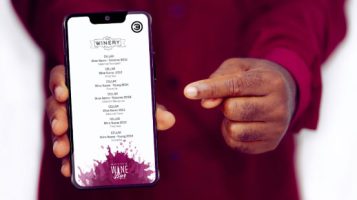
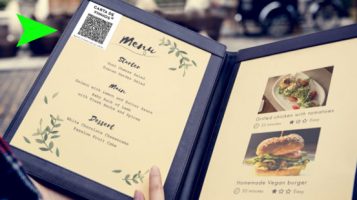
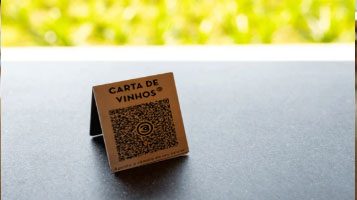
Carta de Vinhos QR-Code

💡 Argumentos de Vendas (Quebrando Objeções)

Muitos clientes deixam de comprar ou de atualizar a carta de vinhos porque têm preguiça ou não querem gastar com gráfica. Use esses pontos para virar o jogo:

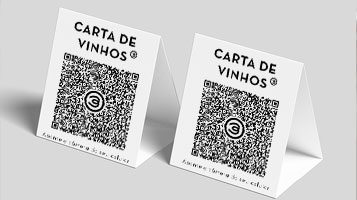
  • Custo Zero de Impressão: Mostre ao cliente que ele não vai gastar um centavo com papel, design ou gráfica. Nós entregamos a solução pronta (adesivo ou prisma). Se a safra mudar ou um produto esgotar, a alteração é digital e imediata.

  • Cardápio Sempre Atualizado: O maior pesadelo de um restaurante é o cliente pedir um vinho e o garçom ter que voltar dizendo que acabou. Com o QR Code, a carta reflete exatamente o que ele tem no estoque no dia.

  • Agilidade no Atendimento: O cliente não precisa esperar o garçom trazer a carta de vinhos. Ele senta, lê o QR Code e já vai escolhendo. Isso aumenta o giro das mesas e acelera o primeiro pedido.

  • Estética e Praticidade: O adesivo ou prisma ocupa zero espaço na mesa e evita aquele vaivém de cardápios grandes e pesados. É moderno, limpo e sustentável.

  • Foco no que dá Lucro: “Se você não vende vinho porque não tem tempo ou dinheiro para rodar uma carta nova, nós resolvemos isso para você hoje. O serviço é nosso, o brinde é seu.”

  • O Garçom Eletrônico: Nem sempre a equipe de salão do restaurante tem treinamento técnico para indicar o vinho certo para cada prato. Com o QR Code, podemos colocar a indicação de harmonização perfeita diretamente na descrição do vinho ou do prato. Exemplo: “Ideal para acompanhar carnes vermelhas grelhadas ou massas com molhos estruturados”.

  • Aumento do Ticket Médio: Quando o cliente lê uma sugestão de harmonização bem feita na tela do celular, a experiência gastronômica ganha valor. Ele deixa de pedir “apenas uma cerveja ou refrigerante” e passa a consumir um vinho que ele sabe que vai combinar perfeitamente com o prato escolhido.

  • Estímulo Visual e Descritivo: Na carta impressa tradicional, o espaço é limitado. No QR Code, o cliente pode ver fotos bonitas da garrafa e ler notas de degustação rápidas que despertam o desejo de compra na hora, sem poluir a mesa do restaurante.

Perfeito para contornar a clássica barreira do “não quero gastar com gráfica agora”.

Dúvidas?

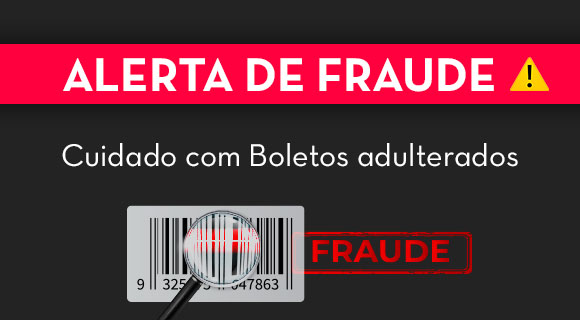
IMPORTANTE! Recebimento de Boletos Falsos.

Prezado Cliente,

Recebemos relatos de clientes informando sobre tentativas de fraudes relacionadas à boletos, em nome da nossa empresa. Esse assunto já foi tratado junto aos bancos, desde a data em que a Winebrands tomou ciência da tentativa de fraude. Com os desdobramentos do caso, verificamos que o problema é externo à Companhia, visto que outras empresas também têm relatado problemas semelhantes.

Treinamentos

Nesta página, você encontrará cursos sobre nossos produtores.
Explore o conteúdo para aprofundar seu conhecimento!

Por enquanto é só, pessoal! Em breve, mais treinamentos!

Vamos atualizar nossa assinatura de e-mail

Considerada como um cartão de visitas digital, a assinatura de e-mail imprime comprometimento, seriedade e credibilidade para uma determinada marca!
Devemos manter nossa assinatura atualizada e padronizada! Então… siga as instruções!

1. Selecione sua assinatura de acordo com seu time

Seu Nome Aqui

Seu cargo ou Setor

+55 (11) 2344-5555 | winebrands.com.br

2. Agora selecione seu device e siga as instruções

Adicionar ou mudar uma assinatura

  1. Abra o Gmail.
  2. No canto superior direito, clique em Configurações Configurações e Ver todas as configurações.
  3. Na seção “Assinatura”, cole o conteúdo copiado na caixa. (CTRL+V), edite Seu Nome, Setor/Cargo e Celular.
  4. Na parte inferior da página, clique em Salvar alterações.

Adicionar ou mudar uma assinatura

Configure uma assinatura para aparecer somente nos e-mails enviados pelo app Gmail.

  1. Abra o app Gmail .
  2. No canto superior esquerdo, toque em Menu Menu.
  3. Role até a parte inferior e toque em Configurações.
  4. Escolha uma Conta do Google para adicionar a assinatura.
  5. Toque em Assinatura para dispositivo móvel.
  6. Cole o conteúdo copiado, edite o Seu Nome, Setor/Cargo e Celular.
  7. Toque em OK.

Adicionar ou mudar uma assinatura

Você pode configurar uma assinatura que apareça apenas nos e-mails enviados pelo app Gmail. Se você tiver várias contas no app Gmail, precisará alterar essa configuração em cada uma delas.
  1. No iPhone ou iPad, abra o app Gmail .
  2. À esquerda, na parte de cima, toque em Menu Menu e Configurações.
  3. Em “Escrever e responder”, toque em Configurações da assinatura.
  4. Ative a opção “Assinatura para dispositivo móvel”.
  5. Cole o conteúdo copiado, edite o Seu Nome, Setor/Cargo e celular.
  6. Para salvar, toque em Voltar Back.

Observação: se você não criar uma assinatura no app Gmail, suas mensagens exibirão a assinatura do Gmail configurada no computador.

Adicionar ou mudar uma assinatura

  1. Clique em Arquivo > Opções > Email > Assinaturas

  2. Clique na assinatura que deseja editar e faça as alterações na caixa Editar assinatura

  3. Cole o conteúdo copiado, edite o Seu Nome, Setor/Cargo e Celular.
  4. Ao terminar, clique em Salvar OK.